
chromeブラウザーの設定をクリックして履歴をクリアーする
履歴をクリアーするときに、必要な項目の履歴をクリアーしないように気をつけてください。
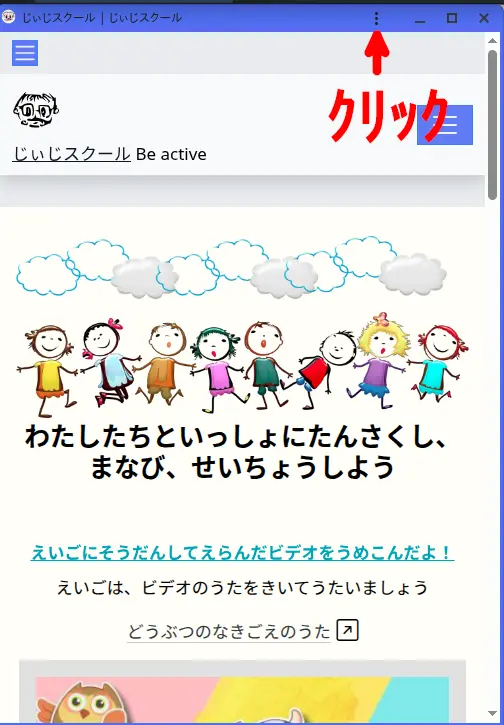
①赤い矢印の示すアイコンをクリックする
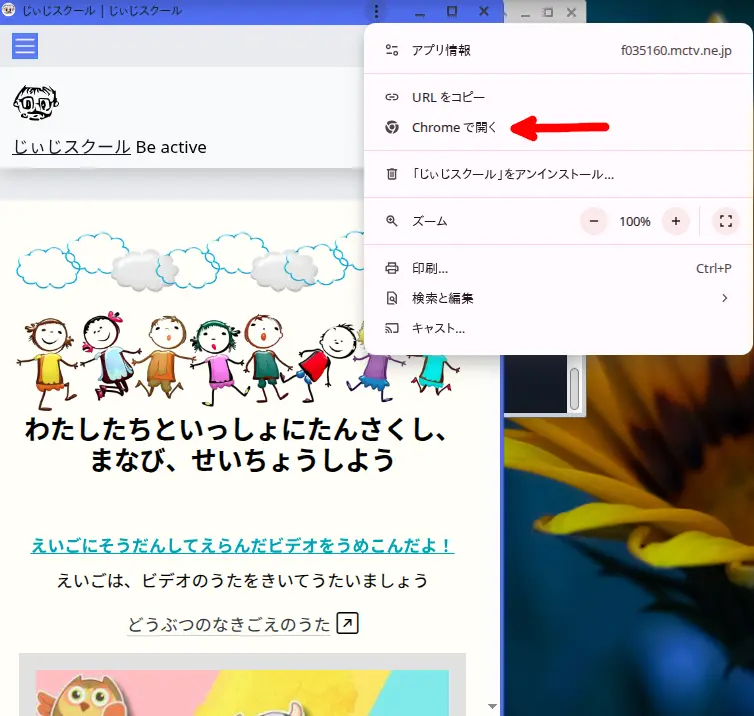
②「chromeで開く」をクリックする
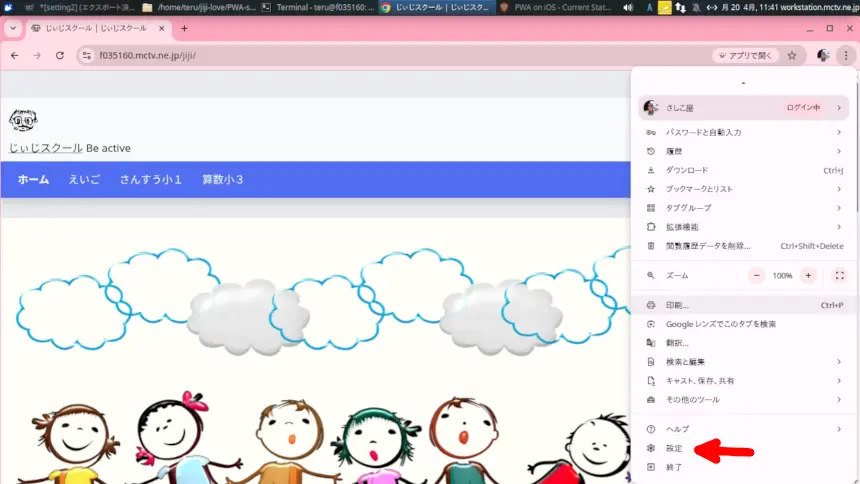
③赤い矢印が示す「設定」をクリックする
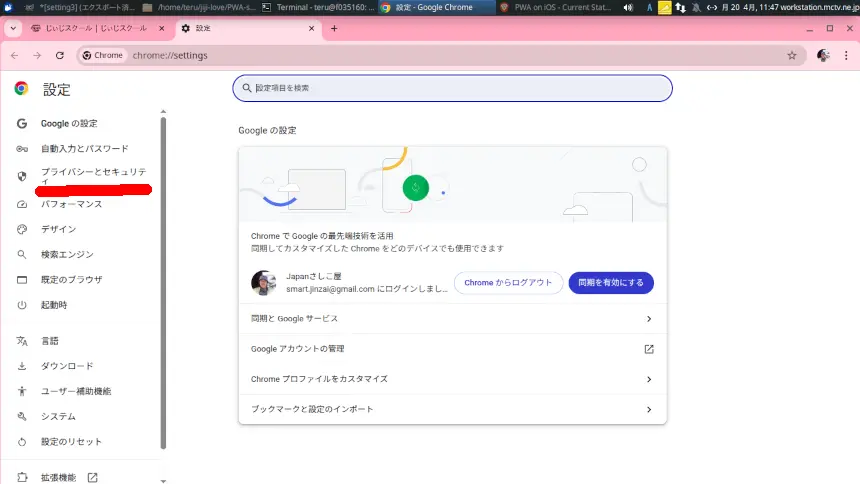
④赤い下線の「プライバシーとセキュリティ」をクリックする
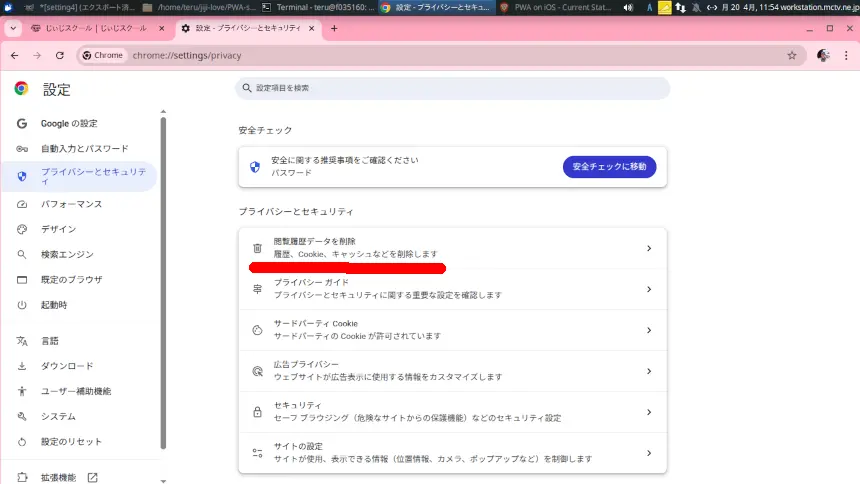
⑤赤い下線の「閲覧履歴データの削除」をクリックする
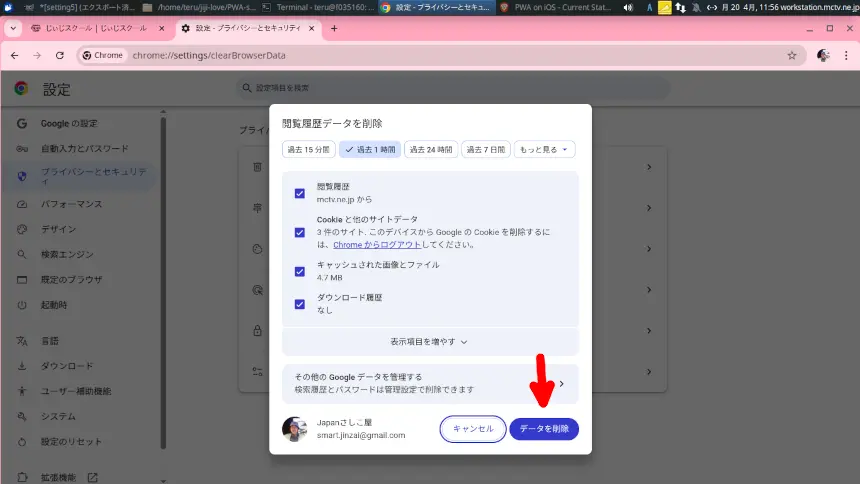
⑥削除する項目を選択して、赤い矢印の示す「データを削除」をクリックする
「検証」の「Application」でキャッシュをクリアーする
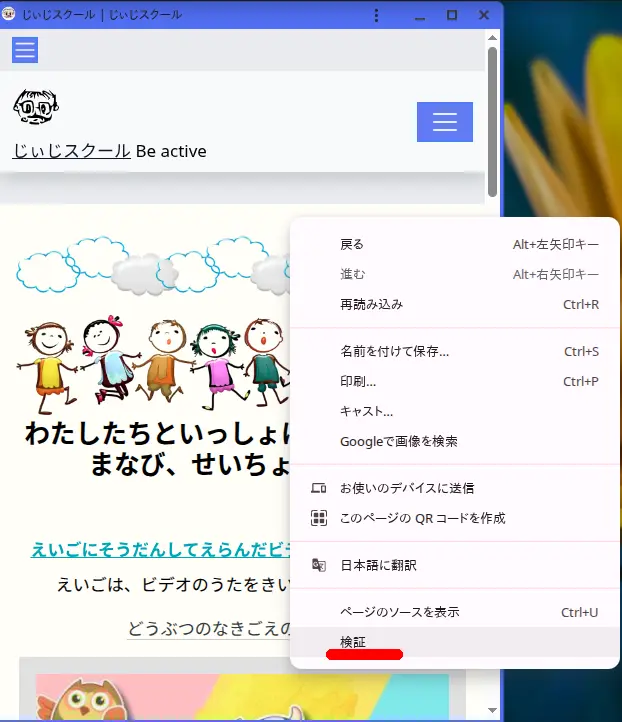
①スクリーンの適当な位置で右クリックして、赤い下線の「検証」をクリックする
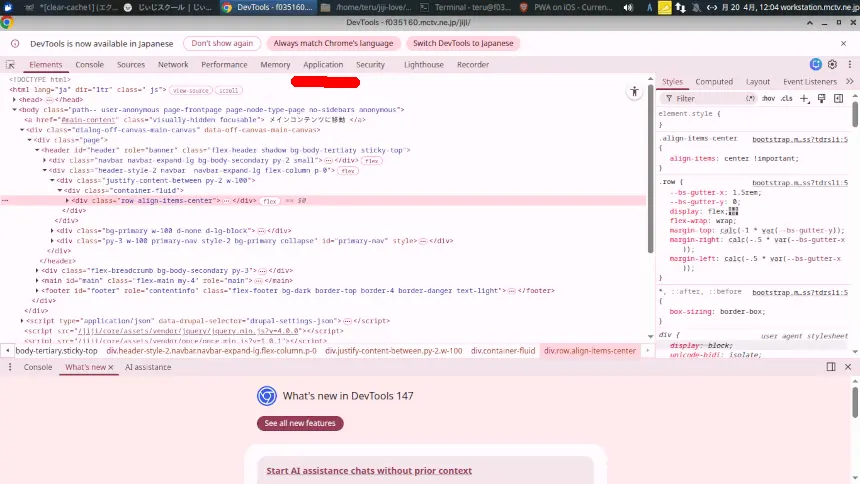
②画面上部の「Application」をクリックする
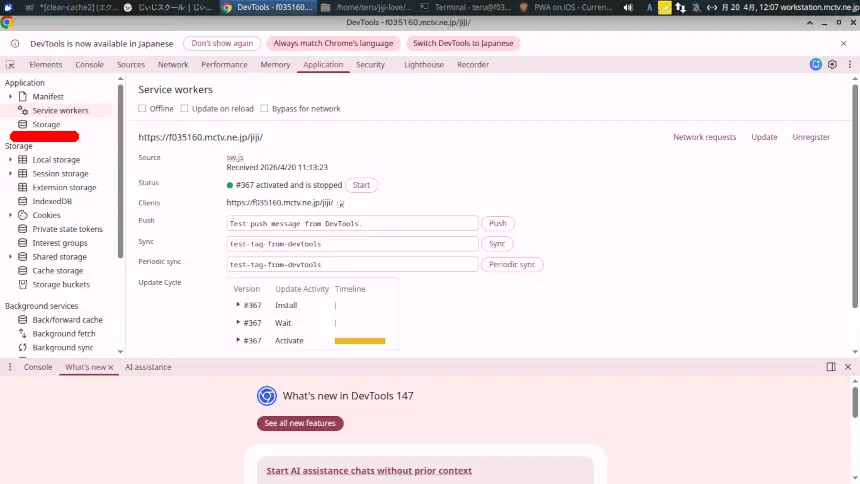
③左メニューの赤い下線の「Storage」をクリックする
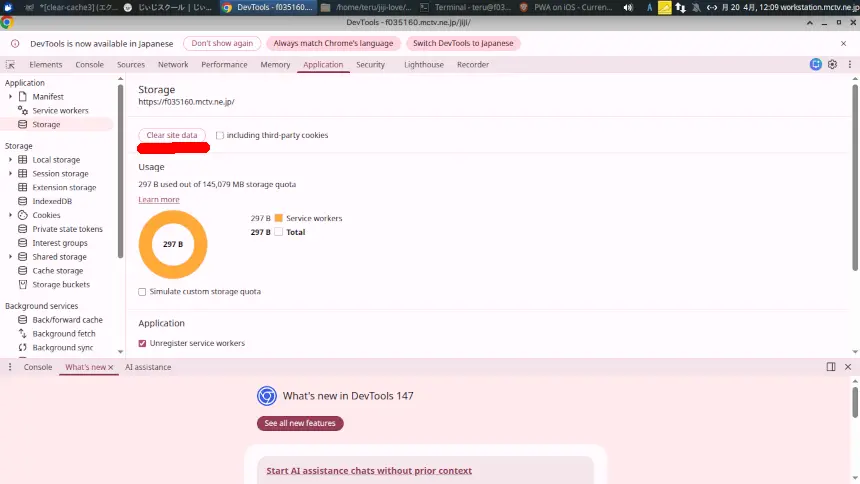
④赤い下線の「Clear site data」をクリックする